

OneDrive pour stocker vs SharePoint Online pour collaborer. Si c’était aussi simple, il n’y aurait pas autant de confusion en entreprise. En réalité, ces deux outils de Microsoft sont souvent mal utilisés, ce qui entraîne des fichiers mal organisés, des droits d’accès mal gérés et une perte de temps au quotidien.
🔑 Points clés à retenir :
- OneDrive → fichiers personnels.
- SharePoint → travail en équipe.
- Un document d’équipe ne doit pas être dans OneDrive.
- Les deux outils sont compatibles et complémentaires.
SharePoint vs OneDrive : comparatif rapide
| Critère | OneDrive | SharePoint |
|---|---|---|
| Usage | Travail individuel | Travail d’équipe |
| Type de fichier | Personnel | Partagé |
| Collaboration | Occasionnelle | Permanente |
| Qui gère les accès ? | Vous | L’équipe / l’entreprise |
| Cas d’usage | Brouillons, documents personnels | Documents d’équipe, projets collectifs |
Quel outil choisir selon votre besoin ?
OneDrive → pour stocker et gérer vos fichiers personnels.
SharePoint → pour partager et organiser les documents d’équipe.
👉 Règle simple :
- Travail individuel → OneDrive.
- Travail en équipe → SharePoint.
Quand utiliser SharePoint ?
Utilisez SharePoint dès que le fichier ou le projet concerne plusieurs personnes. Concrètement :
- Travail en équipe → documents partagés.
- Gestion des accès → droits par équipe, service ou projet.
- Documents durables → qui doivent rester accessibles même si quelqu’un quitte l’entreprise.
- Possibilité d’intégrer un document directement sur le site internet de l’entreprise.
❌ Ne mettez PAS dans SharePoint :
- des fichiers personnels,
- des documents temporaires,
- des brouillons non achevés.
Quand utiliser OneDrive ?
Utilisez OneDrive quand le fichier est personnel ou en cours de travail individuel. Concrètement :
- Travail en solo → brouillons, documents en cours.
- Fichiers personnels → notes, exports, dont vous conservez la propriété.
- Partage ponctuel → envoyer un fichier sans structurer un espace d’équipe.
- Stockage temporaire → avant de le mettre dans SharePoint.
- Contrôle individuel → vous êtes le seul propriétaire.
❌ Ne mettez PAS dans OneDrive :
- des documents d’équipe,
- des fichiers critiques,
- des dossiers partagés à long terme.
Que sont SharePoint et OneDrive ?
OneDrive est un service de stockage cloud. Il n’existe pas de version de OneDrive que l’entreprise pourrait installer et exploiter sur ses propres serveurs.
SharePoint existe en revanche sous plusieurs modes de déploiement :
- SharePoint Server, installé et administré sur une infrastructure contrôlée par l’entreprise ou par un prestataire. Il s’agit de la version auto-hébergée de SharePoint.
- SharePoint Online, la version cloud intégrée à Microsoft 365 et fournie en SaaS. C’est de cette version que nous traitons dans cet article.
| Outil | Version cloud | Version auto-hébergée |
|---|---|---|
| OneDrive | Oui | Non |
| SharePoint | Oui (SharePoint Online) | Oui (SharePoint Server) |
SharePoint Online

SharePoint Online est un outil Microsoft 365 conçu pour stocker, organiser et partager des documents au sein d’une équipe. Il permet de créer des espaces collaboratifs (sites d’équipe ou intranet) pour :
- centraliser l’information,
- gérer les accès,
- travailler à plusieurs sur les mêmes fichiers.
SharePoint dispose de multiples fonctionnalités, bien au-delà du stockage et du partage de documents :
- Créer des espaces de travail : sites d’équipe, bibliothèques, organisation par projet.
- Mettre en place un intranet : pages internes, communication, actualités.
- SharePoint est le socle de Teams (les fichiers y sont stockés).
- Automatiser des processus : workflows et intégration avec Power Automate.
💡Si le sujet vous intéresse, vous pouvez consulter notre cas client sur la modernisation d’un catalogue de services informatiques sur SharePoint, ou bien notre article sur l’automatisation des workflows en entreprise avec Nintex Workflow et SharePoint. Et bien entendu, notre guide complet sur les meilleurs outils collaboratifs pourra vous éclairer spécifiquement sur le sujet de la collaboration en entreprise.
OneDrive

Si vous possédez un compte Microsoft ou que vous naviguez sur un appareil équipé de Windows, vous connaissez OneDrive, un espace de stockage personnel qui permet la synchronisation, le partage et le stockage de fichiers en ligne. Une fois vos fichiers sauvegardés sur OneDrive, il ne vous faut qu’une connexion Internet fiable pour y accéder.
Ainsi, la fonction de collaboration reste limitée et la gestion des fichiers et des droits d’accès impliquent de prendre des précautions.
💡Consultez notre guide complet sur la sécurité des données dans OneDrive.
Les points communs entre SharePoint et OneDrive

Partage de fichiers

La capacité de partager des fichiers, tant en interne qu’avec des partenaires extérieurs, est une caractéristique fondamentale de SharePoint et OneDrive. Que ce soit pour un projet de groupe, une présentation client ou pour obtenir des retours sur un document, ces deux outils sont efficaces.
Synchronisation des fichiers en local

Avec SharePoint et OneDrive, vous pouvez facilement synchroniser vos fichiers localement, que ce soit sur votre ordinateur de bureau, votre tablette ou votre smartphone, ce qui assure ainsi la continuité de l’accès à vos ressources essentielles, même hors ligne.
Service Cloud Microsoft 365
Microsoft 365 joue le rôle de fil directeur en agrégeant différents produits, dont OneDrive et SharePoint, pour fournir une expérience utilisateur intégrée. Les deux outils sont donc totalement compatibles entre eux, mais aussi avec des outils comme Teams, Word, Excel ou Powerpoint.
📍 Note : historiquement, SharePoint existait également en version on-premise, mais elle arrive en fin de support en 2026. OneDrive, quant à lui, a toujours été conçu comme un service 100% cloud.
Stockage

OneDrive comme SharePoint offrent des espaces dédiés pour le stockage de vos documents. Ils permettent la co-édition de documents en temps réel, favorisant ainsi la collaboration. De plus, une fonction d’historique des versions est disponible sur les deux plateformes, pour vous permettre de tracer et de restaurer les modifications antérieures d’un fichier.
Protocoles de sécurité et de conformité

La sécurité des fichiers est une priorité pour SharePoint et OneDrive. Ces plateformes assurent le chiffrement des données, que ce soit lors de leur transfert ou lorsqu’elles sont stockées. De plus, en cas de suppression accidentelle ou de perte de données suite à une attaque, ils offrent des outils pour restaurer les fichiers ou les bibliothèques à des états précédents. Enfin, ils intègrent tous deux des fonctionnalités pour assurer la conformité réglementaire, ce qui facilitant le respect des diverses obligations légales en matière de gestion de données.
📍 Note : historiquement, SharePoint pouvait être déployé en local (on-premise), mais ce modèle est aujourd’hui en déclin et ne constitue plus un avantage de sécurité.
Multi-supports

Ils sont utilisables sur des ordinateurs (PC / Mac) ou des appareils mobiles (smartphone / tablette) grâce aux applications dédiées.
Ainsi, les points communs entre OneDrive et SharePoint sont relativement nombreux. Cependant, il existe également plusieurs différences entre les deux outils, qui devraient vous aider à faire un choix.
Les principales différences entre les 2 solutions
Voyons ensemble les nuances qui distinguent ces deux outils majeurs de Microsoft dans le domaine du stockage et de la collaboration en ligne.
Usage principal

SharePoint est conçu pour le travail collaboratif au sein d’équipes ou d’organisations, avec des contenus partagés et structurés collectivement.
OneDrive, quant à lui, est centré sur un espace de stockage personnel, même s’il permet également de partager ponctuellement des fichiers avec d’autres utilisateurs.
Propriété des fichiers

Dans OneDrive, les fichiers sont rattachés à un utilisateur : celui-ci en est le propriétaire et gère le partage de ses documents, même si l’organisation conserve un contrôle global via l’administration.
Dans SharePoint, les fichiers appartiennent à un site (équipe ou projet) et sont gérés collectivement. Les droits d’accès sont définis au niveau du site ou des bibliothèques, généralement par les responsables du site.
- SharePoint : les fichiers sont accessibles à toute une équipe et peuvent être partagés en temps réel.
- OneDrive : les fichiers sont d’abord privés, puis vous pouvez les partager.
Gestion des permissions

Dans OneDrive, l’utilisateur peut gérer le partage de ses fichiers en attribuant des droits d’accès (lecture, modification), dans le cadre des règles définies par l’organisation.
Dans SharePoint, les permissions sont structurées à plusieurs niveaux (site, bibliothèque, dossier, fichier) et sont généralement gérées par les propriétaires du site, avec un système d’héritage des droits.
Publication sur un site internet

SharePoint permet de créer et publier des pages au sein de sites (intranet ou extranet), avec du contenu structuré.
OneDrive, en revanche, ne permet pas de publier des pages : il est limité au stockage et au partage de fichiers via des liens.
Comment transférer des documents de OneDrive vers SharePoint ?
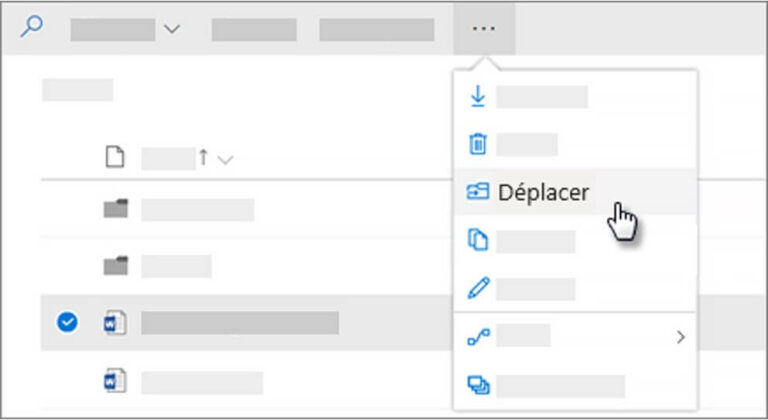
Lorsque certains documents, initialement créés à titre personnel, sortent de ce cadre pour s’inscrire dans un projet d’équipe, il peut être nécessaire de les transférer de OneDrive vers SharePoint. Vous pouvez les copier ou les déplacer directement depuis l’interface Microsoft 365.
- Étape 1 : sélectionnez des fichiers ou des dossiers dans une bibliothèque SharePoint.
- Étape 2 : dans la barre de commandes située en haut, sélectionnez Déplacer vers ou Copier vers.
- Étape 3 : choisissez une destination puis sélectionnez Déplacer vers ou Copier vers.
🔍 “Déplacer vers” signifie que le fichier change d’emplacement. “Copier vers” signifie que l’original reste dans OneDrive et qu’il existe deux versions du fichier. En pratique, on privilégie souvent “déplacer” pour éviter les doublons. Les équipes Microsoft vous proposent une aide complète ici.
FAQ sur SharePoint vs OneDrive
Comment choisir entre SharePoint et OneDrive ?
Voici, pour résumer, les 3 critères essentiels à prendre en compte pour choisir l’une ou l’autre des solutions :
- Votre besoin de collaboration : s’il est fort et que la collaboration est une fonctionnalité essentielle, orientez-vous plutôt vers SharePoint.
- La simplicité de la solution : si votre besoin est basique et la collaboration simple et limité, OneDrive peut être votre meilleur allié.
- Vos cas d’usages : Intranet / Extranet / Gestion documentaire ou tout autre portail collaboratif, SharePoint est la solution. Stockage personnel, partage limité, sauvegarde de vos fichiers de travail, OneDrive sera plus adapté.
Cela dit, faire un choix n’est peut-être pas une nécessité : peut-être aurez-vous besoin des deux outils pour fonctionner de manière optimale.
Quel est l'avantage majeur de SharePoint ?
SharePoint permet de garder les documents accessibles à toute l’équipe, indépendamment des utilisateurs. Contrairement à OneDrive, les fichiers restent disponibles même si un collaborateur quitte l’entreprise.
Quels sont les inconvénients de OneDrive ?
- Peu adapté au travail en équipe (gestion limitée des projets et des espaces partagés).
- Dépendance à un utilisateur (si le propriétaire part, l’accès peut devenir problématique).
- Gestion des accès plus limitée que dans un environnement collaboratif comme SharePoint.
Quelle est la meilleure alternative à OneDrive ?
Si vous utilisez déjà Microsoft 365, l’alternative la plus logique à OneDrive est SharePoint.
- SharePoint → pour gérer des documents en équipe et structurer les espaces de travail.
- Microsoft Teams → pour collaborer autour des fichiers stockés dans SharePoint.
👉En dehors de Microsoft, Google Drive est une alternative simple pour collaborer en ligne.